С помощью TsiLang Components Suite Вы сможете переводить Ваши проекты также быстро и легко, как будто играете в свою любимую игру.
Содержание
Установка (Ознакомительная версия)
Установка (Зарегистрированная версия)
Установка (Ознакомительная версия)
- Завершите работу всех запущенных RAD Studio, Delphi или C++ Builder.
- Запустите TsiLangTrialSetup.EXE и следуйте инcтрукциям инсталлятора.
- По завершению инсталляции пакет TsiLang Components Suite будет автоматически установлен в выбранные IDE.
Установка (Зарегистрированная версия)
Внимание: Если у Вас была установлена ознакомительная версия TsiLang Components Suite, пожалуйста, удалите ее, а также, убедитесь, что все файлы из ее каталога удалены.
- Запустите SISETUP.EXE (SIBINARY.EXE если у Вас редакция DCU-Only) и следуйте инcтрукциям инсталлятора. Инсталляционный скрипт установит исходные файлы в выбранный каталог и настроит пути для Library Path в выбранных IDE.
- По завершению инсталляции пакет TsiLang Components Suite будет автоматически установлен в выбранные IDE.
Перевод проекта
Внимание: Пример перевода проекта, представленный ниже, является упрощенным примером и служит только для вводной демонстрации.
Далее, переводим проект:
- Откройте проект, который надо перевести.
- Выберите Tools|TsiLang Expert в uлавном меню IDE. (TsiLang Expert- это мощный инструмент, позволяющий переводить проекты несколькими нажатиями клавиш "мыши".)
- Выберите все формы проекта.
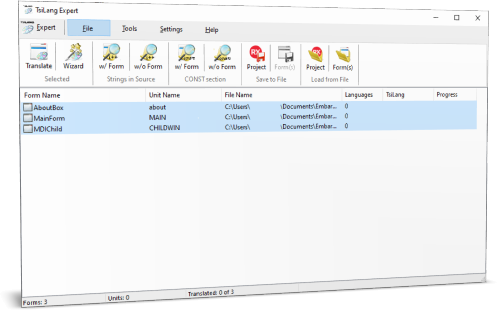
TsiLang Expert
- Выберите File|Wizard в меню TsiLang Expert и нажмите кнопку Next на первой странице появившегося Мастера.
- Выберите главную форму и установите для нее TsiLang в выпадающем списке справа. Для остальных форм установите TsiLangLinked.
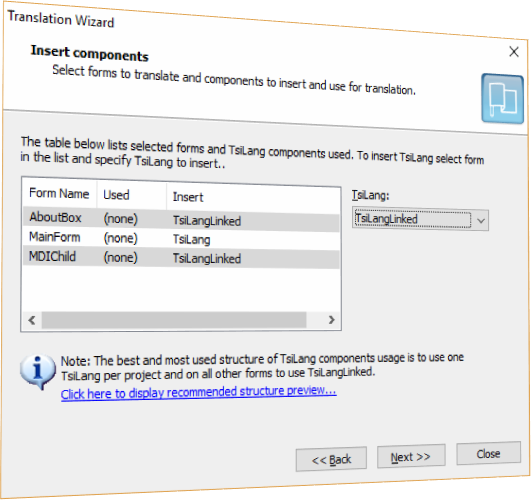
Мастер перевода. Шаг 1
- Установите настройки как показано на рисунке ниже и нажмите кнопку Next.
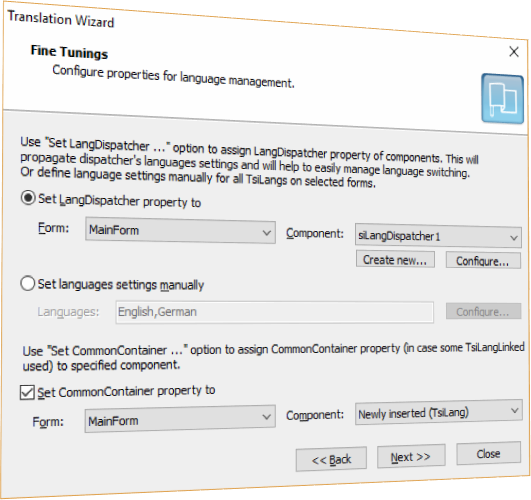
Мастер перевода. Шаг 2
- По завершению работы Мастера выделите формы в списке TsiLang Expert и откройте редактор переводов двойным щелчком.
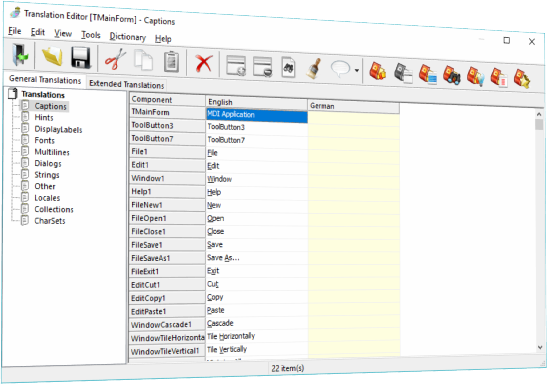
Редактор переводов
Введите переводы для найденных элементов. Если какое-либо свойство не должно переводиться, просто оставьте значение перевода пустым.
- Нажмите File|Close Saved в меню редактора переводов.
- Вставьте код для переключения языков. Под Delphi это будет примерно так:
procedure TMainForm.MenuItemGermanClick(Sender: TObject);
begin
  siLangDispacther1.ActiveLanguage := 2;
end;

procedure TMainForm.MenuItemEnglishClick(Sender: TObject);
begin
  siLangDispacther1ActiveLanguage := 1;
end;
Перевод строк в коде
Также, TsiLang Expert может проанализировать исходный код, выбрать и перевести строки, используемые в коде. Для этого необходимо просто нажать File|Source|With Form в меню TsiLang Expert.
Перевод таблиц (DBGrid)
Для перевода TDBGrid компонент:
- Добавьте поля в редакторе полей соответствующего TDataSet.
- Двойным щелчком на TsiLang откройте редактор переводов и перейдите на узел DisplayLabels в дереве переводов.
- Введите переводы для заголовков полей.
- Также, можно использовать Collections для перевода заголовков столбцов в таблицах.
- Нажмите File|Close в меню редактора переводов.
И последнее,
скомпилируйте проект. Теперь в Ваш проект добавлена многоязыковая поддержка, и Вы можете распространять его на новые региональные рынки сбыта!