Где найти языковые ресурсы Android SDK
Если при установке RAD Studio выбран соответствующий компонент, вместе со средой разработки устанавливается Android SDK. В поставках SDK, содержащих исходные языковые ресурсы платформы, их можно найти в каталоге platforms\android-XX\data\res, где XX — уровень API Android.
Внутри находятся папки values с различными суффиксами языков и регионов. Файлы strings.xml содержат готовые переводы строк ресурсов. Эти данные можно использовать для создания собственного словаря часто встречающихся терминов интерфейса.
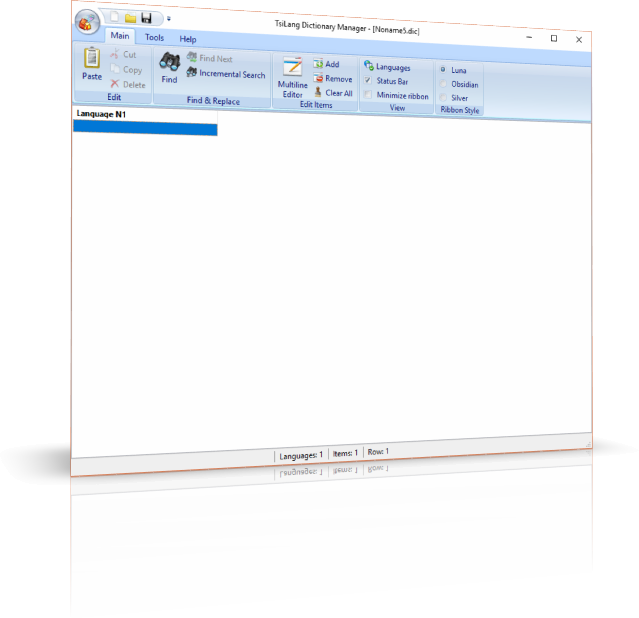
В примере используются Android 19 и старая поставка SDK из RAD Studio. В вашей установке путь и состав файлов могут отличаться. На снимках показан английский интерфейс Dictionary Manager; ниже также приведены проверенные подписи русского интерфейса.
Импорт строк Android SDK в словарь
TsiLang Dictionary Manager поддерживает импорт таких строк начиная с версии 4.0.7. После импорта готовые переводы можно подставлять в проекты с помощью автоматического перевода по словарю в редакторах TsiLang.
Создайте словарь и выберите исходный файл
Запустите Dictionary Manager и создайте словарь, например android.dic. Можно использовать и существующий словарь, добавив в него новые записи.
Выберите команду «Импортировать» (Import), затем XML-файл локализации из каталога Android SDK. Начните с values\strings.xml: в рассматриваемом примере он содержит исходные английские строки.
Полный путь в старой установке из оригинала статьи выглядел так:
C:\Users\Public\Documents\Embarcadero\Studio\15.0\PlatformSDKs\adt-bundle-windows-x86-20131030\sdk\platforms\android-19\data\res\values\strings.xmlУкажите фактический путь к SDK на вашем компьютере.
Настройте мастер импорта XML
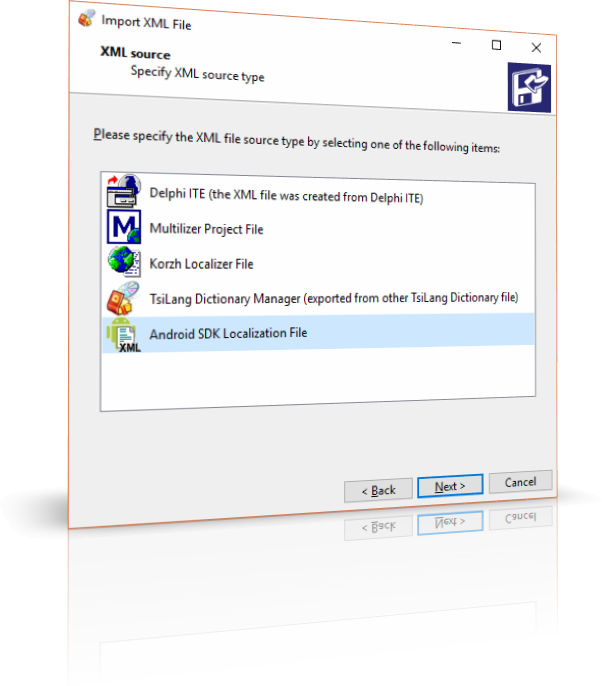
В окне «Импорт XML файла» (Import XML File) выберите формат «Файл локализации Android SDK» (Android SDK Localization File).
Так Dictionary Manager определит, как разбирать XML-файл. Нажмите «Далее >» (Next >).
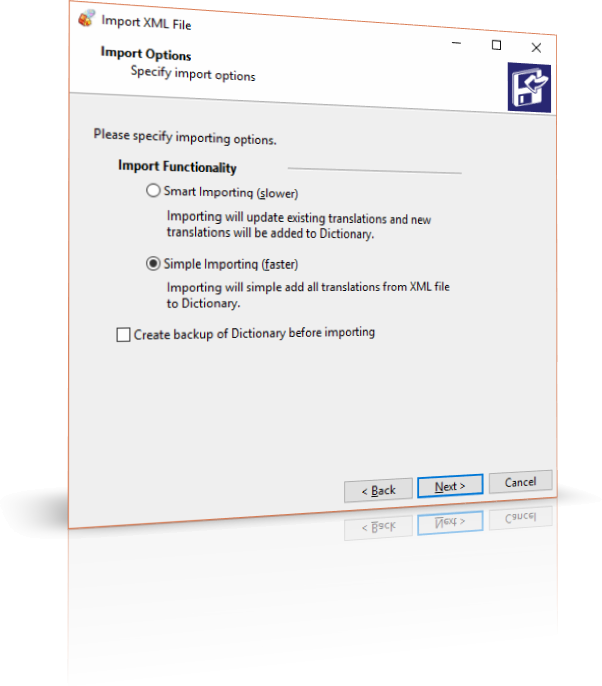
Если словарь пока пустой, на следующем шаге выберите «Простое (быстрое)» — Simple Importing (faster). В этом режиме записи добавляются в словарь без поиска соответствий среди уже существующих переводов.
Укажите имена столбцов словаря
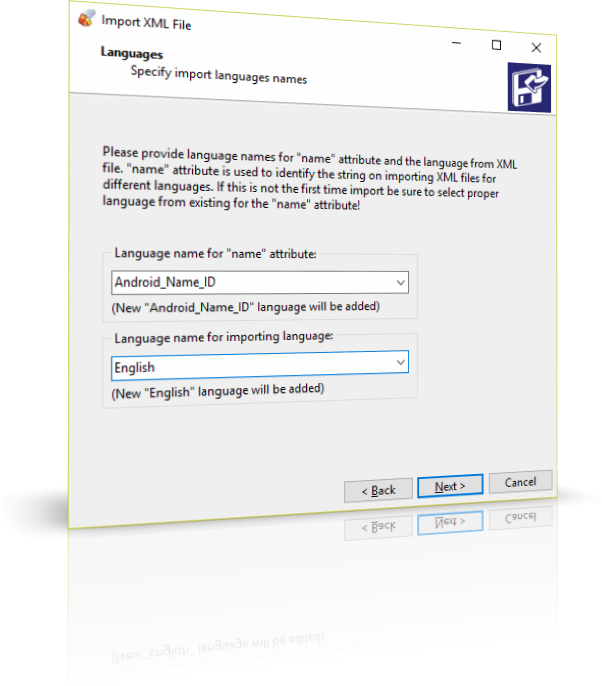
В Android XML каждая строка определяется атрибутом name, а её перевод находится в содержимом XML-элемента. При импорте идентификаторы сохраняются в отдельном служебном столбце словаря, который Dictionary Manager представляет как дополнительный язык.
Для этого столбца оставьте предлагаемое имя Android_Name_ID. Оно будет общим ключом для сопоставления строк при добавлении других языков. Для столбца со значениями переводов укажите English, поскольку сейчас импортируется английский файл. Это имена столбцов словаря, поэтому в примере они сохранены в исходном виде.
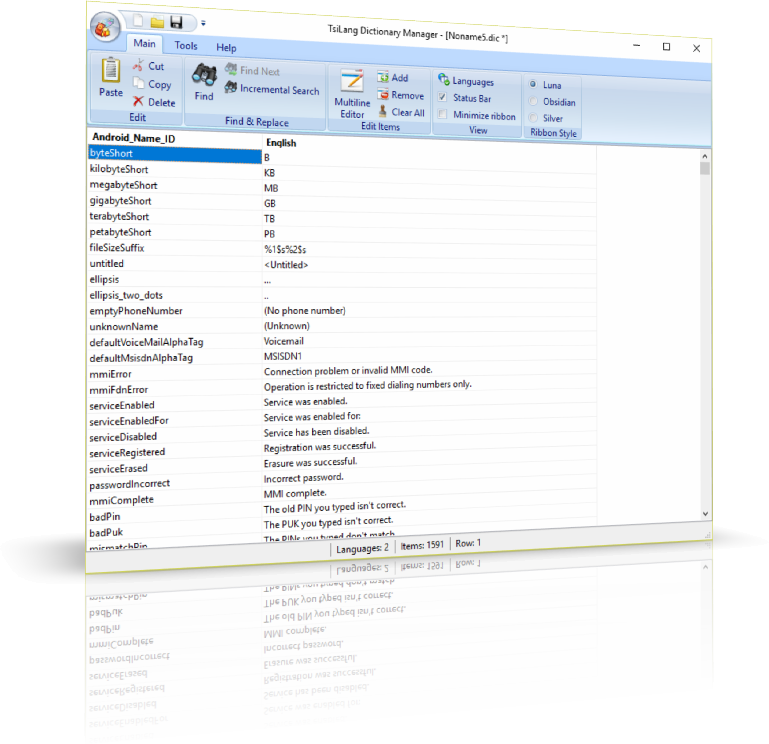
После выбора имён нажмите «Далее >». Мастер выполнит импорт. По завершении закройте его: в Dictionary Manager появятся столбцы с идентификаторами Android и английскими строками.
Добавьте переводы для других языков
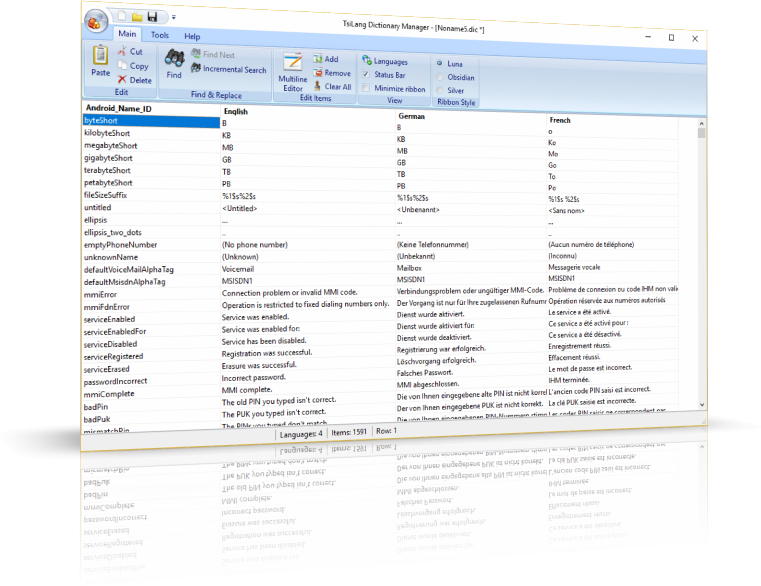
Снова запустите импорт XML и выберите strings.xml из папки нужного языка. Например, для немецкого используйте values-de\strings.xml, а для французского — values-fr\strings.xml.
На шаге выбора языков используйте уже существующий столбец Android_Name_ID для атрибута name, а для импортируемых значений задайте соответствующий язык — например German или French.
При добавлении языков в заполненный словарь выбирайте «Умное (медленнее)» — Smart Importing (slower). Этот режим обновляет существующие записи и добавляет новые, помогая объединить переводы по общим идентификаторам.
Используйте готовый словарь в проектах
В показанном примере получился словарь примерно с 1600 записями. Их количество зависит от выбранных ресурсов SDK. Теперь эти переводы можно использовать в SIL Editor и редакторе переводов TsiLang с помощью автоматического перевода по словарю (Auto-translate), без обращения к онлайн-сервису перевода.
Проверяйте найденные соответствия в контексте своего интерфейса: один и тот же термин может требовать разных переводов в разных приложениях.