Перевод интерфейса Delphi с помощью ИИ позволяет сократить рутинную работу при локализации. В приложении на Delphi или C++Builder могут быть сотни надписей, подсказок и сообщений, которые нужно перевести на другие языки. С TsiLang Components Suite 7.9.12 эту работу можно поручить ИИ-ассистенту, сохранив контроль над результатом. MCP-сервер и AI Toolkit позволяют ассистентам, например Claude Code, заполнять пустые ячейки переводов в ваших формах. Вы проверяете предложения и загружаете их одним нажатием кнопки. При необходимости загрузку можно отменить.
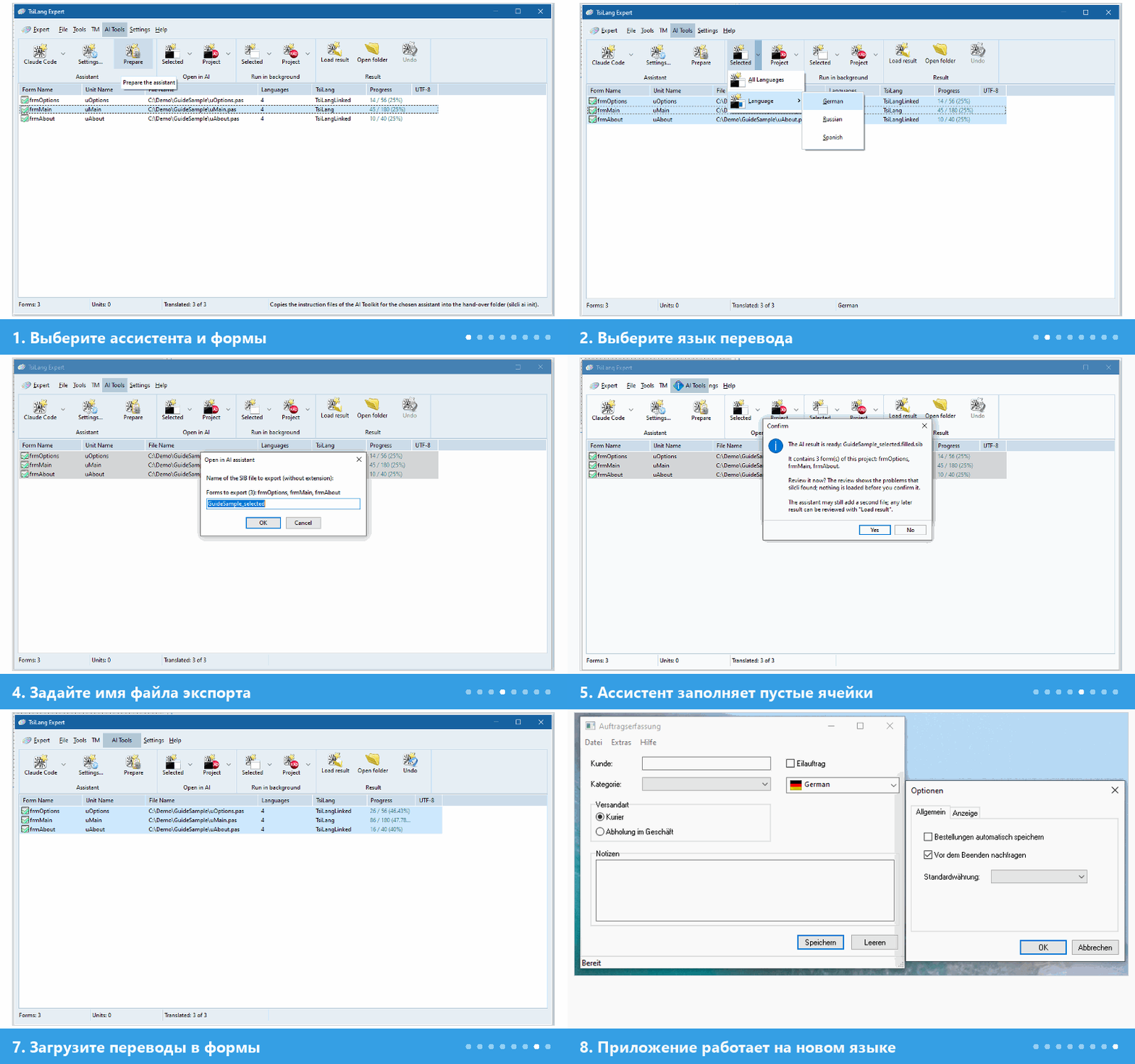
На первое знакомство с этим процессом стоит отвести около 15 минут. Анимация показывает весь путь: от вкладки Инструменты ИИ в TsiLang Expert до переведённой формы. На скриншотах показан английский интерфейс; в инструкции приведены соответствующие русские команды.
Что потребуется
- RAD Studio с установленным TsiLang Components Suite 7.9.12. При установке должен быть выбран компонент SILCLI.
- Проект, в формах которого есть компонент TsiLang и хотя бы один язык перевода с пустыми ячейками.
- Установленный ИИ-ассистент с выполненным входом в учётную запись. В этой инструкции используется Claude Code — программа командной строки. Также поддерживаются Codex, Gemini CLI, Cursor, GitHub Copilot в VS Code и Claude Desktop; можно добавить и собственную конфигурацию ассистента.

Для описанного здесь процесса нужен именно Claude Code: Expert запускает программу командной строки claude. Для проверки откройте командную строку и выполните claude --version. Если появилась версия, программа доступна. Claude Desktop подключается через отдельную конфигурацию ассистента.
Перевод формы Delphi с помощью ИИ за пять шагов
1. Выберите формы, ассистента и язык перевода
Откройте TsiLang Expert через Tools | TsiLang Expert и перейдите на вкладку Инструменты ИИ (AI Tools). В группе Ассистент выберите Claude Code и один раз для этого проекта нажмите Подготовить (Prepare). Затем отметьте две или три небольшие формы. Откройте меню стрелкой у команды Открыть в ИИ → Выбранный (Open in AI → Selected) и выберите язык перевода, например немецкий.
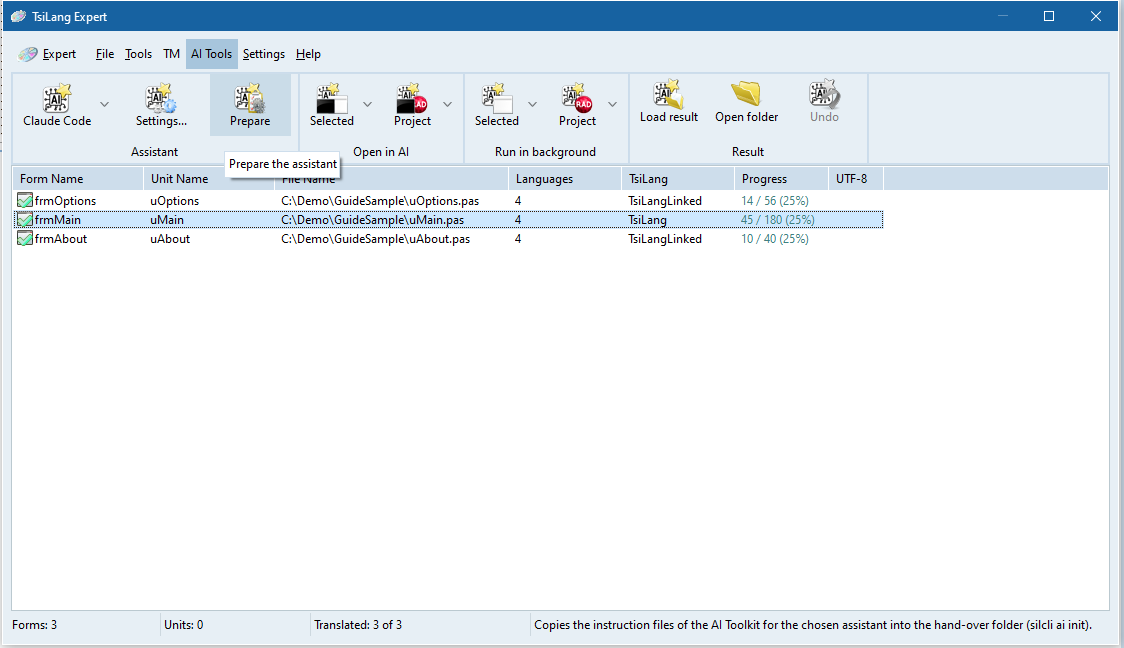
2. Запустите ассистента
Нажмите Открыть в ИИ → Выбранный. При первом запуске появится уведомление: тексты ваших форм будут переданы провайдеру выбранного ассистента. Прочитайте его, подтвердите согласие, если вас устраивают условия, и задайте имя файла экспорта.
3. Дождитесь перевода
Claude Code откроется в отдельном окне, прочитает экспортированный файл, заполнит только пустые ячейки и проверит результат. В нашем тесте перевод трёх небольших форм на один язык занял около 40 секунд. При первом запуске в папке Claude Code может запросить доверие к папке и серверу TsiLang. Убедитесь, что указаны подготовленная папка обмена и ожидаемый сервер TsiLang, и подтвердите их для этого процесса.
4. Проверьте результат
Когда перевод будет готов, Expert откроет окно проверки. В нём видно, сколько значений заполнено и какие проблемы обнаружены: например, повреждённый плейсхолдер, пропущенный перевод строки или изменённая клавиша быстрого доступа. На этом этапе в ваши формы ещё ничего не загружено.
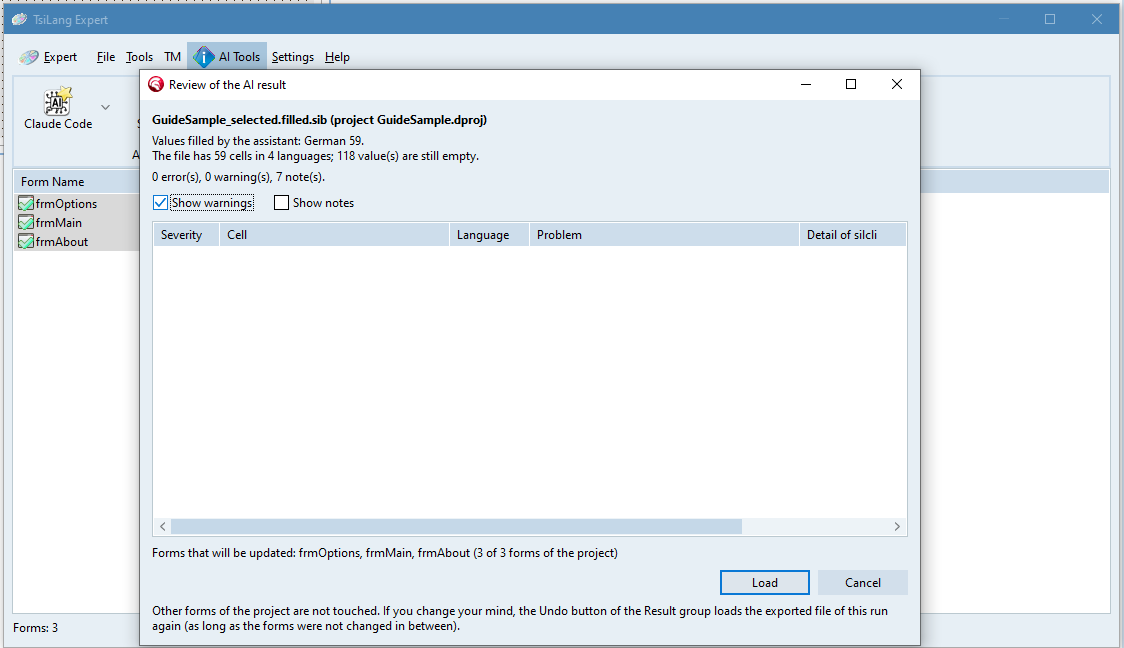
5. Загрузите переводы
Нажмите Загрузить (Load). Переводы будут загружены только в те формы, которые перечислены в файле результата. Запустите приложение и переключите язык, чтобы проверить, как выглядит переведённый интерфейс.
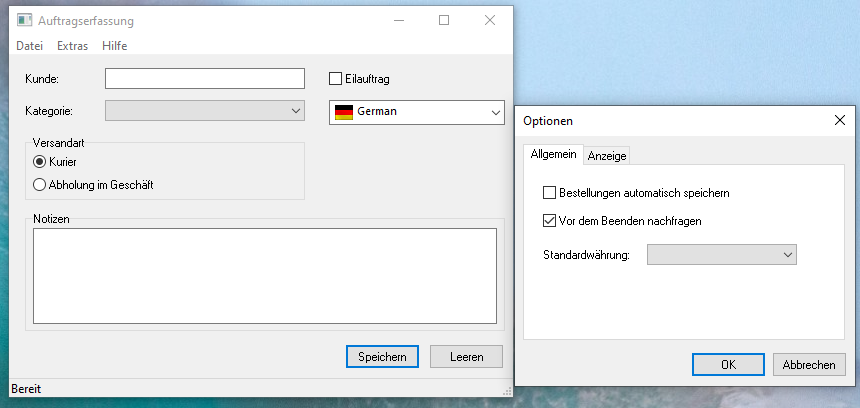
Вы сохраняете контроль
- В этом процессе ассистент работает с экспортированной копией текстов в отдельной папке обмена. Передавать ему исходные файлы проекта для этого не требуется. Результат попадёт в проект только после нажатия Загрузить.
- Заполняются только пустые ячейки. Существующие переводы сохраняются, поэтому процесс можно повторять для новых текстов.
- Обнаруженные технические проблемы видны в окне проверки до загрузки.
- Кнопка Отменить (Undo) в группе Результат позволяет отменить загрузку, если после неё формы не изменялись.
Перевод ИИ всё равно нуждается в проверке человеком. Автоматическая проверка выявляет технические проблемы. Естественно ли звучит текст и правильно ли используются термины вашего продукта, перед выпуском должен проверить человек, владеющий языком перевода.
Как переводить новые тексты и добавлять языки
Если добавить на форму кнопку или сообщение, появится ещё одна пустая ячейка перевода. Запустите Открыть в ИИ повторно, чтобы перевести только новые тексты. Для дополнительного языка процесс такой же: добавьте его в TsiLangDispatcher, запустите перевод, проверьте результат и загрузите его.
Использование ИИ оплачивается в соответствии с тарифом вашей учётной записи у провайдера ассистента. В наших тестах большинство запусков обходились менее чем в один доллар США, но фактические затраты зависят от тарифа и объёма форм. Перевод на один язык за запуск помогает лучше контролировать время и расходы.
Что дальше
- Скачайте TsiLang Components Suite и попробуйте перевести небольшую форму.
- Изучите возможности TsiLang. Все изменения версии 7.9.12 перечислены на английской странице What’s New.
- Подробная инструкция со всеми скриншотами находится в английской справке и руководстве TsiLang: «Translate Your First Form with an AI Assistant». Подключение других ассистентов описано в разделе «Connect an Assistant to the Expert», а использование командной строки и серверов сборки — в «Translate from the Command Line or a Build Script».
- Другие языковые версии статьи: английская и немецкая.